
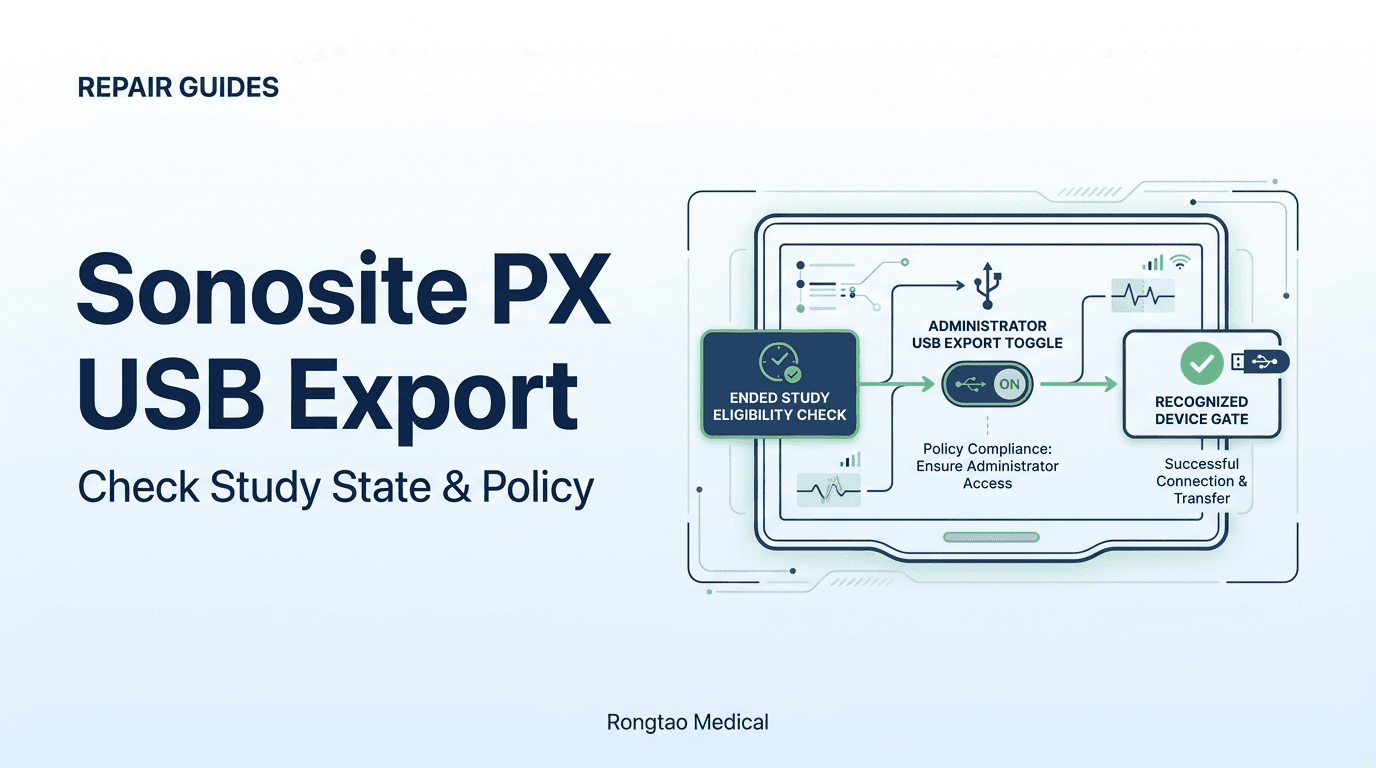
Die Support-Ticket-Falle: Hardwarefehler oder Konfigurationslücke?
Illustratives Szenario (synthetisch). Ein Point-of-Care-Ultraschallprogramm betreibt eine Flotte von Sonosite PX-Systemen, die zwischen Abteilungen wechseln, und eine Sicherheitsüberprüfung wurde gerade abgeschlossen. Im Laufe der folgenden Woche gehen drei Beanstandungen ein. An einem System beendet eine klinische Fachkraft eine Untersuchung, steckt einen USB-Stick ein und kann kein USB-Ziel finden. An einem anderen erscheint der Stick nie in der Geräteliste. An einem dritten lässt sich überhaupt nichts exportieren. Die Arbeitsaufträge lauten 'USB-Anschluss defekt' und 'Exportmodul ausgefallen'.
Jede Beanstandung könnte ein Hardwarefehler sein. Das PX-Benutzerhandbuch dokumentiert jedoch mehrere nicht-hardwarebezogene Ursachen für genau diese Symptome: eine offene Untersuchung, eine Administratorteinstellung, eine Gast-Anmeldung, ein nicht unterstütztes Speichergerät und ein Entfernen, das den Export unterbrochen hat. Der Präzedenzfall innerhalb der Produktfamilie ist derselbe. Sowohl der Entscheidungspfad zur Nadelführung des Sonosite Edge II als auch der Leitfaden zur Barcode-Zuordnung des Sonosite PX ergaben dokumentierte Zustände und Einstellungen, die wie ein Hardwarefehler aussehen. Diese Prüfschritte zuerst zu kontrollieren, kostet nur wenige Minuten. Es vermeidet, ein System aus dem Betrieb zu nehmen, und verhindert Konflikte mit den Verantwortlichen für die Sicherheitsrichtlinie. 1
Was setzt das PX voraus, bevor eine Untersuchung auf ein USB-Gerät exportiert werden kann?
Das Sonosite PX-Benutzerhandbuch (P21894-09C) formuliert die Voraussetzung in einem einzigen Satz in seinem Kapitel „Verwalten von Patientendaten“: 1
„Sie können Patientenuntersuchungen exportieren, wenn sie beendet sind und wenn der Systemadministrator den USB-Export nicht deaktiviert hat. Untersuchungen umfassen Bilder, Videoclips und den Patientenbericht.“— FUJIFILM Sonosite PX-Benutzerhandbuch (P21894-09C, S. 145)
Dieser Satz legt zwei Voraussetzungen fest: Die Untersuchung muss beendet sein und der Administrator darf den USB-Export nicht deaktiviert haben. Die Seite der USB-Einstellungen (Systemmenü > Systemeinstellungen > USB) wiederholt diese Richtlinienbedingung: 1
„Sie können Daten nur dann auf ein USB-Speichergerät exportieren, wenn Ihr Administrator diese Einstellung aktiviert hat.“— FUJIFILM Sonosite PX-Benutzerhandbuch (P21894-09C, Hinweis zu USB-Einstellungen, S. 66)
Das manuelle Exportverfahren ergänzt die Bedienungsdetails. Schließen Sie das Gerät an und tippen Sie auf Patientenliste. Wählen Sie eine oder mehrere Untersuchungen aus, tippen Sie auf Senden an und wählen Sie USB; eine Liste der USB-Speichergeräte wird angezeigt. Wählen Sie ein Gerät aus, geben Sie einen Dateinamen ein und tippen Sie auf Exportieren. 1 Aus den beiden Zulassungsvoraussetzungen, dem Geräteschritt in diesem Verfahren und der Gast-Anmelderichtlinie des Handbuchs ergeben sich vier Prüfungen, die in Tabelle 1 zusammengefasst sind. Das Handbuch gibt nicht an, ob eine deaktivierte Option ausgeblendet oder ausgegraut wird; notieren Sie daher, was Ihr System tatsächlich anzeigt.
| Prüfschritt | Was zu beobachten ist | Was das Handbuch dokumentiert | Zuständigkeit und nächster Schritt |
|---|---|---|---|
| 1. Untersuchungsstatus | Patientenliste: Welche Untersuchung ist die gegenwärtig aktive Untersuchung (in Blau aufgeführt)? Beachten Sie, dass ausgewählte Untersuchungen ebenfalls blau hervorgehoben sind, mit einem Häkchen. | Untersuchungen können exportiert werden, wenn sie beendet sind (S. 145). „STUDIE BEENDEN“ befindet sich in der oberen Navigationsleiste (S. 69). Das Ausschalten des Systems beendet die Untersuchung ebenfalls (S. 69). | Bediener: Beenden Sie die Untersuchung. Um nachträglich Bilder hinzuzufügen, verwenden Sie „Anhängen“, wodurch eine neue Untersuchung mit denselben Patientendaten gestartet wird (S. 143). |
| 2. Administratorrichtlinie | Administrator: Systemeinstellungen > Administration (anmelden) > Admin-Einstellungen. | Kontrollkästchen Export auf USB aktivieren: Aktivieren Sie es, um den Export zuzulassen, deaktivieren Sie es, um den Export zu verhindern. Aktivierte E/A-Geräte > USB-Geräte: Deaktivieren Sie dies, um zu verhindern, dass ein USB-Gerät verbunden werden kann (S. 43). | Einrichtungsadministrator: Überprüfen Sie die Einstellung anhand der Richtlinie der Einrichtung. Ändern Sie sie nur über den Genehmigungsweg der Einrichtung. |
| 3. Anmeldestatus | Handelt es sich bei der Sitzung um eine Gastsitzung? Lässt sich die Patientenliste öffnen? | Gäste können nicht auf andere Patienteninformationen, Untersuchungen oder Systemeinstellungen zugreifen (S. 49). Eintrag zur Fehlerbehebung: ‚Stellen Sie sicher, dass Sie als Benutzer und nicht als Gast angemeldet sind‘ (S. 174). | Bediener: Melden Sie sich mit einem zugewiesenen Benutzerkonto an. |
| 4. USB-Gerät | USB-Symbol im Systemstatusbereich; die Geräteliste unter Systemeinstellungen > USB. | Kein USB-Symbol: Das Gerät ist möglicherweise defekt (S. 23). Gerät nicht in der Liste: Prüfen Sie das Einstecken und verwenden Sie das mit dem System gelieferte Gerät. Meldung „Ensure the USB storage device is valid“: Verwenden Sie das mitgelieferte Gerät und stellen Sie sicher, dass es nicht defekt ist (S. 174). | Medizintechnik: Testen Sie erneut mit dem mitgelieferten Gerät oder einem anderen von FUJIFILM Sonosite empfohlenen Gerät (Warnhinweis S. 23). |
Quelle: FUJIFILM Sonosite PX-Benutzerhandbuch P21894-09C, Seiten wie angegeben; geprüft am 20. Oktober 2026. Beschriftungen und Verhalten sind revisionsspezifisch – gleichen Sie diese mit dem Handbuch für die installierte Software ab.
Gate eins: Warum muss die Untersuchung vor dem Export beendet werden?
Dieses Gate fängt das einfachste Missverständnis ab: den Versuch, eine noch offene Untersuchung zu exportieren. Das offizielle Hilfevideo von FUJIFILM Sonosite, Sonosite PX Help Video – Managing Data, sagt dies direkt: 3
„Bitte beachten Sie, dass Sie eine offene Untersuchung nicht exportieren können, Sie müssen sie zuerst beenden.“— FUJIFILM Sonosite, Sonosite PX Help Video – Managing Data (hochgeladen am 28. Juli 2020)
Die Patientenliste macht den Status sichtbar. Das Handbuch gibt an, dass die Liste ‚die aktuelle, aktive Untersuchung (in Blau) sowie abgeschlossene und gespeicherte Untersuchungen‘ anzeigt. Ein Detail ist wichtig, wenn Sie den Bildschirm ablesen: Ausgewählte Untersuchungen sind ebenfalls blau hervorgehoben und zeigen ein Häkchen an. Bevor Sie schlussfolgern, dass eine Untersuchung noch offen ist, vergewissern Sie sich, welche blaue Zeile die aktive Untersuchung und welche lediglich eine Auswahl ist. 1
Um das Gate zu passieren, tippen Sie in der oberen Navigationsleiste auf END STUDY. Wenn Archivierungsziele konfiguriert sind, bestätigen oder passen Sie diese im Dialog zum Beenden der Untersuchung an und tippen Sie dann auf Yes. Das Handbuch weist außerdem darauf hin, dass das Ausschalten des Systems die Untersuchung beendet und den Benutzer abmeldet. Eine Untersuchung, die nach einem Aus- und Einschalten aus der aktiven Position verschwunden zu sein scheint, wurde wahrscheinlich beendet und ist nicht verloren gegangen. 1
Wenn nach dem Beenden der Untersuchung weitere Bilder benötigt werden, sieht das Handbuch Append vor: 1
„Sie können die Schaltfläche ‚Append‘ verwenden, um eine neue Untersuchung zu starten, die dieselben Patienteninformationen wie eine beendete Untersuchung enthält. Abhängig von Ihrem Archivierungssystem erscheinen die beiden Untersuchungen beim Exportieren oder Archivieren als eine Untersuchung.“— FUJIFILM Sonosite PX Benutzerhandbuch (P21894-09C, S. 143)
Die angehängte Untersuchung ist neu und offen, daher muss auch sie vor einem Export auf Untersuchungsebene beendet werden. Ob die beiden Untersuchungen später als eine Untersuchung erscheinen, hängt vom Empfangssystem ab, nicht vom PX allein.
Ein dokumentierter Weg funktioniert tatsächlich, bevor eine Untersuchung beendet ist: das Exportieren einzelner Bilder und Clips von der Review-Seite. Das Handbuch warnt davor, dass diese Dateien ‚keine Untersuchungsinformationen enthalten‘. Es weist auch darauf hin, dass diese Methode ‚nicht die vollständige Patientenuntersuchung exportiert und die Untersuchung in der Untersuchungsliste nicht das USB-Exportsymbol anzeigt.‘ 1 Das erklärt einen häufigen Widerspruch: Jemand hat Bilder von diesem System exportiert, dennoch zeigt die Patientenliste die Untersuchung als nicht exportiert an. Der Einzelexport ist kein Ersatz für den Untersuchungsexport und beweist nicht, dass der Untersuchungsexport funktioniert.
Gate zwei: Administratorrichtlinie – Enable export to USB und Enabled IO devices
Wenn die Untersuchung beendet ist und ein USB-Ziel weiterhin fehlt, prüfen Sie als Nächstes die Administratoreinstellungen. Dies ist die erste Prüfung nach jeder Sicherheitsüberprüfung oder Richtlinienverteilung. Administratoren erreichen die Seite über Systemmenü > System Settings > Administration (bei Aufforderung anmelden) > Admin Settings. Unter der Überschrift ‚Controlling data import and export‘ dokumentiert das Handbuch zwei separate Steuerelemente. Eine dritte Einstellung auf derselben Seite wirkt sich auf exportierte Inhalte aus. 1
- Enable export to USB: ‚Wenn Sie den Export von Daten zulassen möchten, aktivieren Sie das Kontrollkästchen „Enable export to USB“. Wenn Sie den Export von Daten verhindern möchten, deaktivieren Sie das Kontrollkästchen „Enable export to USB“.‘ Diese Einstellung steuert nur den Export. 1
- Enabled IO devices > USB devices: 'Wenn Sie verhindern möchten, dass ein beliebiges USB-Gerät eine Verbindung zum System herstellt, deaktivieren Sie das Kontrollkästchen „USB devices“.' Derselbe Abschnitt enthält Kontrollkästchen für Wi-Fi und Ethernet. Dies ist weiter gefasst als die Exporteinstellung: Es gilt für jedes USB-Gerät. Wenn USB-Zubehör wie ein Barcode-Scanner im selben Moment wie der Export nicht mehr funktionierte, ist diese Einstellung verdächtiger als das Kontrollkästchen für den Export. Dies ist ein Rückschluss aus dem Wortlaut; bestätigen Sie dies daher in den Admin Settings. 1
- Hide patient information on export: ein separates Kontrollkästchen unter ‚Hiding patient information‘ steuert, ob Patientenname und -ID aus exportierten Daten entfernt werden. Es ändert, was ein Export enthält. Es entscheidet nicht darüber, ob der Export verfügbar ist. 1
Für einen Prüfpfad der Änderungen dokumentiert das Handbuch Admin Settings > Compare Security Controls. Es erstellt einen Bericht, der die aktuellen Einstellungen mit den Werkseinstellungen vergleicht und auf einem USB-Laufwerk gespeichert werden kann. Ein Administrator kann diesen Bericht an das Ticket anhängen. Dann hat die Frage ‚Hat die Sicherheitsüberprüfung den Export geändert?‘ eine dokumentierte Antwort anstelle einer bloßen Erinnerung. 1
Gemischte Sonosite-Bestände bringen ein Bezeichnungsproblem mit sich. Die aktuellen Handbücher für PX, LX und ST verwenden ein aktivierendes Kontrollkästchen. Die älteren Handbücher für X-Porte, Edge II und SII verwenden eine Option Disable USB Export auf einer Administratorseite. Tabelle 2 bildet die Bezeichnungen und Seitenanker ab, die wir in den jeweiligen Handbüchern bestätigt haben.
| System und Handbuch | Seite(n) | Dokumentiertes Bedienelement | Zugehörige Angaben im selben Handbuch |
|---|---|---|---|
| Sonosite PX, P21894-09C (aktuell) | 43; 145; 66 | Admin Settings: Kontrollkästchen Enable export to USB; Kontrollkästchen Enabled IO devices > USB devices | Export nur, wenn Untersuchungen beendet sind und der USB-Export nicht deaktiviert ist (S. 145). Hinweis zu den USB-Einstellungen: Export nur, wenn der Administrator die Einstellung aktiviert hat (S. 66). |
| Sonosite PX, P21894-02B (historisch) | 4-8 | Admin Settings: Enable export to USB deaktivieren; unter Enabled I/O devices USB devices deaktivieren | Dieselben zwei Bedienelemente erscheinen in der früheren PX-Revision. |
| Sonosite LX, P28669-08C | 40; 144 | Dieselben zwei Bedienelemente und derselbe Wortlaut in den Admin Settings wie im aktuellen PX-Handbuch | Derselbe Satz zur beendeten Untersuchung und Administratorberechtigung (S. 144). |
| Sonosite ST, P31244-04B | 36; 130 | Dieselben zwei Bedienelemente und derselbe Wortlaut in den Admin Settings wie im aktuellen PX-Handbuch | Derselbe Satz zur beendeten Untersuchung und Administratorberechtigung (S. 130). |
| X-Porte, P14645-08B | 3-3; 4-46; 2-17; 4-44 | Administration login > Administrator in User List > Disable USB Export auswählen > Save. Dies verhindert auch DVR-Aufzeichnungen auf einen USB-Speicherstick. | Export, wenn Untersuchungen beendet sind und der USB-Export nicht deaktiviert ist (S. 4-46). Softwareverschlüsselte USB-Speichersticks werden nicht unterstützt (S. 2-17, 4-44). |
| Sonosite Edge II, P20516-08B | 3-3 bis 3-4; 4-31; 2-10 | 'To disable USB export': Als Administrator anmelden > Disable USB Export auswählen | 'Der USB-Export kann durch den Administrator deaktiviert werden' (S. 4-31). Kein USB-Symbol: Das Gerät ist möglicherweise defekt oder softwareverschlüsselt (S. 2-10). |
| Sonosite SII, P20536-07B | 3-3; 3-13; 2-7 | 'To limit USB export of exam data': Als Administrator anmelden > Disable USB Export auswählen | Der Export kann deaktiviert werden, um Patientendaten zu schützen (S. 3-13). Keine passwortgeschützten oder verschlüsselten Geräte; FAT-32-Format erforderlich (S. 2-7). |
Quelle: FUJIFILM-Sonosite-Benutzerhandbücher wie zitiert, jeweils an der Quelle eingesehen am 20. Oktober 2026. Bei den Seitenzahlen handelt es sich um die gedruckten Seitenzahlen der genannten Revision; andere Revisionen können abweichen.
Quellen für Tabelle 2: 1 10 4 9 5 6 7 Die Tabelle ist eine Zuordnung von Bezeichnungen, keine Äquivalenzbehauptung. Einstellungen, Softwareversionen und Zubehör unterscheiden sich je nach System und Revision.
Warum sollte ein Administrator den Export deaktivieren? Die dokumentierte Sicherheitsbegründung
Wenn klinisches Personal feststellt, dass der Export abgeschaltet ist, wird dies oft als IT-Fehler gewertet. Techniker werden dann möglicherweise gebeten, dies zu ‚umgehen‘. Der Hersteller dokumentiert die gegenteilige Einordnung. Im offiziellen Sonosite PX Help Video – Configuration: 2
„Als Administrator können Sie das System so konfigurieren, dass Patienteninformationen geschützt werden, indem Sie die USB-Exportfunktion deaktivieren oder Patienteninformationen in exportierten Daten oder auf dem Bildschirm ausblenden.“— FUJIFILM Sonosite, Sonosite PX Help Video – Configuration (hochgeladen am 28. Juli 2020)
Die Sicherheitserklärung des Herstellers für das PX, das Manufacturer Disclosure Statement for Medical Device Security (MDS2, Dokument D24031-18, veröffentlicht im Oktober 2025), erfasst dieselben Kontrollen in seinem standardisierten Fragenformat: 8
- Härtung (SAHD-14): ‚Administrator kann Folgendes deaktivieren: Ethernet-, WLAN- und USB-Geräte, Export auf USB-Geräte.‘
- De-Identifizierung (DIDT-1): ‚Das Gerät kann so konfiguriert werden, dass PHI auf dem Bildschirm unkenntlich gemacht werden, und verfügt über die Funktion, Patientendaten vor dem USB-Export zu de-identifizieren.‘
- Konten und Audit: Im sicheren Modus sind individuelle Benutzerkonten erforderlich, und es können Konten für klinische Benutzer, Administratoren und Gastbenutzer angelegt werden (AUTH-2). Das Audit-Protokoll zeichnet den Import/Export von Daten von Wechselmedien wie einem USB-Laufwerk auf (AUDT-2.7). Audit-Inhalte können auf physische Medien exportiert werden (AUDT-5.1).
Das Benutzerhandbuch liefert eigenen Kontext. Es erinnert Gesundheitsdienstleister an den HIPAA und die EU-Datenschutzrichtlinie (95/46/EG). Zudem heißt es darin, dass FUJIFILM Sonosite ‚dringend empfiehlt, das System im sicheren Modus zu konfigurieren‘. 1 Zusammengenommen kann ein deaktivierter Exportpfad bedeuten, dass das System genau so arbeitet, wie die Einrichtung es konfiguriert hat. Die richtige Vorgehensweise ist eine Anfrage an den Systemadministrator sowie an die für Richtlinien zu Wechselmedien zuständige Stelle unter Darlegung des klinischen Bedarfs: Lehrdateien, ein Standort ohne DICOM-Archiv, ein Forschungsprotokoll. Dieser Artikel beschreibt keinerlei Umgehungslösungen über den Servicemodus, das Betriebssystem oder Benutzerkonten, und das Servicepersonal sollte solche Versuche nicht unternehmen.
Gate drei: Als Benutzer anmelden – was blockiert die Gastsperre?
Das PX kann im sicheren Modus, der eine Anmeldung jedes Benutzers erfordert, oder im nicht-sicheren Modus konfiguriert werden. Das Handbuch besagt, dass der nicht-sichere Modus ‚jedem Benutzer den Zugriff auf alle Systemfunktionen, mit Ausnahme administrativer Einstellungen, ermöglicht, ohne dass eine Anmeldung erforderlich ist.‘ Im sicheren Modus bietet der Anmeldebildschirm die Option Gast, und das Handbuch definiert, was ein Gast tun kann: 1
„Gäste können scannen, Bilder und Clips speichern, Arbeitsblätter anzeigen und Patientendaten für die aktuelle Studie verwalten. Zudem können Gäste auf die integrierte Hilfe und Schulungsvideos zugreifen. Gäste können nicht auf andere Patienteninformationen, Studien oder Systemeinstellungen zugreifen.“— FUJIFILM Sonosite PX Benutzerhandbuch (P21894-09C, S. 49)
Der Export auf Studienebene beginnt in der Patientenliste, und die Zugriffsbeschränkung für Gäste schließt andere Studien und Systemeinstellungen aus, sodass eine Gastsitzung eine Sackgasse für den Export abgeschlossener Studien ist. Die Tabelle zur Fehlerbehebung enthält den passenden Eintrag: 1
„Zugriff auf Patientenformular nicht möglich. Zugriff auf Patientenliste nicht möglich. Stellen Sie sicher, dass Sie als Benutzer und nicht als Gast angemeldet sind.“— FUJIFILM Sonosite PX Benutzerhandbuch (P21894-09C, Fehlersuche, S. 174)
Die Abhilfe besteht darin, sich mit einem zugewiesenen Benutzerkonto anzumelden. Ändern Sie nicht den Betriebsmodus des Systems, um die Sperre zu umgehen. Das Handbuch warnt davor, dass der Wechsel zwischen sicherem und nicht sicherem Modus ein erneutes Ausführen des Konfigurationsassistenten erfordert (nur für Administratoren), 'wodurch das System zurückgesetzt wird und alle Daten gelöscht werden.' 1
Prüfschritt vier: Ist das USB-Gerät erkannt, gültig und unverschlüsselt?
Sobald Untersuchungsstatus, Richtlinie und Anmeldung geklärt sind, prüfen Sie das Speichergerät. Das erste Anzeichen im PX-Handbuch ist einfach: 'Das USB-Speichergerät ist betriebsbereit, wenn das USB-Symbol auf dem Bildschirm angezeigt wird.' Der zugehörige Vorsichtshinweis ergänzt: 'Wird das USB-Symbol im Systemstatusbereich auf dem Monitor nicht angezeigt, ist das USB-Speichergerät möglicherweise defekt. Tauschen Sie das USB-Speichergerät aus.' Die Seite der USB-Einstellungen führt Informationen über angeschlossene USB-Geräte auf. Wie bei der Prüfung zur Erkennung auf der USB-Einstellungsseite des Sonosite PX ist dies die Stelle, um zu bestätigen, was das System tatsächlich erkennt. 1
Das Gerät muss zudem vom Hersteller unterstützt werden. Der Warnhinweis im Handbuch lautet: 'Verwenden Sie nur von FUJIFILM Sonosite empfohlenes Zubehör und empfohlene Peripheriegeräte.' Ergänzend wird darauf hingewiesen, dass nicht empfohlene Peripheriegeräte zu einem elektrischen Schlag und Systemfehlfunktionen führen können. Ein im Einzelhandel erworbener Stick oder ein Konferenz-Werbegeschenk ist daher kein gültiges Testgerät, selbst wenn er an einem Laptop funktioniert. 1 Die Tabelle zur Fehlersuche behandelt die geräteseitigen Symptome:
- 'USB-Speichergerät wird nicht in der Liste angezeigt': 'Prüfen Sie, ob das USB-Speichergerät ordnungsgemäß in einen verfügbaren USB-Steckplatz eingesetzt wurde. Verwenden Sie das mit dem System gelieferte USB-Speichergerät.' 1
- 'System fordert Sie auf sicherzustellen, dass das USB-Speichergerät gültig ist': 'Verwenden Sie das im Lieferumfang des Systems enthaltene USB-Speichergerät. Stellen Sie sicher, dass das USB-Speichergerät nicht defekt ist.' 1
- 'System fordert Sie auf sicherzustellen, dass das USB-Speichergerät gültige Daten enthält': 'Stellen Sie sicher, dass die Daten auf dem USB-Speichergerät vorhanden sind. Exportieren Sie die Originaldaten erneut auf das USB-Speichergerät. Wenden Sie sich an Ihren Systemadministrator.' 1
Ältere Sonosite-Handbücher äußern sich deutlicher zur Verschlüsselung: 5 6 7
„Das System unterstützt keine softwareverschlüsselten USB-Speichersticks.“— FUJIFILM SonoSite X-Porte Benutzerhandbuch (P14645-08B, S. 2-17 und 4-44)
Das Handbuch des Edge II besagt, dass ein fehlendes USB-Symbol bedeuten kann, dass das Gerät 'defekt oder softwareverschlüsselt' ist. Das Handbuch des SII besagt, dass das System 'keine passwortgeschützten oder verschlüsselten USB-Speichergeräte unterstützt' und dass Geräte 'im FAT-32-Format vorliegen müssen'. Das aktuelle PX-Handbuch wiederholt die Aussagen zur Verschlüsselung oder zu FAT-32 nicht. Betrachten Sie diese als Anhaltspunkte aus der Produktfamilie, die es rechtfertigen, einen verschlüsselten oder ungewöhnlich formatierten Stick auszuschließen, nicht als PX-Spezifikation. Die PX-spezifische Anweisung lautet, das mitgelieferte oder empfohlene Gerät zu verwenden. Die Berichte aus der Community sind spärlich und stammen von anderen Marken. Ein MedWrench-Thread aus dem Jahr 2017 über ein Zonare-System, bei dem das USB-Laufwerk nicht als Ziel angezeigt wurde, enthält einen Beitrag, der Laufwerke mit U3-'Smart'-Software dafür verantwortlich macht. Das ist eine Anekdote, kein Beleg für das PX. 12
Was belegt, dass ein Export stattgefunden hat: Wie funktionieren die Statusspalte und das ePHI-Protokoll?
Besteht Uneinigkeit darüber, ob eine Untersuchung das System verlassen hat, führt das PX zwei dokumentierte Aufzeichnungen. Keine davon stellt für sich allein einen vollständigen forensischen Prüfpfad dar. 1
Die erste ist die Export-Spalte der Patientenliste. Das Handbuch führt eine Symbolspalte für 'den Exportstatus der Studie' auf, getrennt von der Spalte Status, die den DICOM-Archivstatus anzeigt. Nach dem Exportverfahren gibt es an: 1
„Die Spalte [Exportsymbol] der Patientenliste gibt an, ob das System die Studie exportiert hat.“— FUJIFILM Sonosite PX Benutzerhandbuch (P21894-09C, S. 145; Spaltenliste auf S. 142)
Es gelten zwei Einschränkungen. Erstens setzt der Export einzelner Bilder oder Clips das USB-Exportsymbol der Studie nicht (S. 106). Zweitens erfasst das Symbol, was das System getan hat, nicht, ob die Dateien später den Transfer überstanden haben. Ein zu früh abgezogenes Laufwerk oder eine fehlerhafte Handhabung am Zielcomputer kann dennoch zu einer fehlerhaften Kopie führen. Wenn die Spalte die Studie als exportiert anzeigt, die Dateien jedoch unbrauchbar sind, prüfen Sie zuerst den Zeitpunkt des Entfernens und die Empfängerseite. 1
Die zweite Aufzeichnung ist das ePHI-Protokoll, eines von mehreren Protokollen auf der Einstellungsseite „Protokolle“: 1
„ePHI Erfasst Informationen über das Erstellen, Löschen, Ändern, Aufrufen, Anzeigen, Speichern und Exportieren von Patientendaten.“— FUJIFILM Sonosite PX Benutzerhandbuch (P21894-09C, Logs, S. 67)
Das Handbuch nennt drei Einschränkungen, die für die Nachweisführung von Bedeutung sind. Nur Administratoren können auf die ePHI-Protokolle zugreifen. Nur ein Administrator kann Protokolle löschen. Und 'die Protokolle verfügen über begrenzten Speicherplatz und überschreiben vorhandene Inhalte, wenn sie voll sind.' Das Protokoll ist kein permanentes Register: Exportieren Sie es zeitnah nach dem strittigen Ereignis. Protokolle werden als .csv-Dateien auf ein USB-Speichergerät exportiert. Der Warnhinweis zum Export warnt davor, dass 'alle zuvor auf das USB-Speichergerät exportierten Protokolle gelöscht werden', kopieren Sie frühere Exporte daher zuerst an einen anderen Ort. Das Handbuch gibt nicht an, welche Felder ein ePHI-Exporteintrag enthält. Das MDS2 gibt an, dass das Audit-Protokoll eine Benutzer-ID sowie Datum/Uhrzeit aufzeichnet und den Import/Export von Wechselmedien abdeckt. Lesen Sie Ihr eigenes Protokoll aus, anstatt Annahmen über die Felder zu treffen. 1 8
| Artefakt | Ort | Was laut Handbuch oder MDS2 erfasst wird | Was damit geklärt werden kann und was nicht |
|---|---|---|---|
| Export-Spalte | Patientenliste | Symbol, das anzeigt, ob das System die Studie exportiert hat (S. 142, 145) | Zeigt den Export auf Studienebene an. Exporte einzelner Bilder/Clips setzen es nicht (S. 106). |
| Status-Spalte | Patientenliste | DICOM-Archivstatus: ausstehend, in Bearbeitung, archiviert, Storage Committed, ausgesetzt; kein Symbol bedeutet lokal gespeichert und nicht archiviert (S. 143–144) | Ein vom USB-Export getrennter Pfad. Werten Sie ein Archivsymbol nicht als Nachweis für einen USB-Export oder umgekehrt. |
| ePHI-Protokoll | Systemeinstellungen > Protokolle (nur Administratoren) | Erstellen, Löschen, Ändern, Aufrufen, Anzeigen, Speichern und Exportieren von Patientendaten (S. 67). Das MDS2 ergänzt Benutzer-ID, Datum/Uhrzeit und den Import/Export von Wechselmedien. | Ob ein Export aufgezeichnet wurde und unter welchem Benutzer. Wird bei vollem Speicher überschrieben, daher zeitnah exportieren. |
| Benutzerprotokoll | Systemeinstellungen > Protokolle | Benutzeranmeldungen und Benutzererstellung sowie der Zeitpunkt, zu dem das Protokoll exportiert oder gelöscht wurde (S. 67) | Wer angemeldet war (Benutzer oder Gast) und ob Protokolle gelöscht wurden. |
| System- und Assert-Protokolle | Systemeinstellungen > Protokolle | System: normales und abnormales Verhalten sowie Diagnosedetails zu Schallkopf und System. Assert: Systemausnahmen und schwerwiegende Fehlerereignisse (S. 67). | Unterstützendes Material für den technischen Support. Das Handbuch gibt nicht an, dass elektrische Ereignisse am USB-Port aufgezeichnet werden; sichern Sie dies daher nicht zu. |
| Bericht „Compare Security Controls“ | Admin-Einstellungen (Administrator) | Bericht zum Vergleich der aktuellen Einstellungen mit den Werkseinstellungen; kann auf einem USB-Laufwerk gespeichert werden (S. 49) | Dokumentiert den Richtlinienstatus zum Zeitpunkt der Beanstandung. |
Quelle: FUJIFILM Sonosite PX Benutzerhandbuch P21894-09C (S. 49, 67–68, 106, 142–145) und MDS2 D24031-18 (Oktober 2025).
Export erfolgreich, aber Patientendaten fehlen: Warum ist die De-Identifizierung die Standardeinstellung?
Eine damit zusammenhängende Beanstandung ist, dass der Export zwar funktionierte, die Dateien jedoch weder Patientennamen noch -ID enthalten. Der Ablauf des manuellen Exports erklärt dies: 1
„Standardmäßig werden Patienteninformationen wie Namen und IDs vor dem Exportieren aus Bildern und Clips entfernt, um die Vertraulichkeit der Patientendaten zu schützen.“— FUJIFILM Sonosite PX Benutzerhandbuch (P21894-09C, S. 145)
Beim manuellen Export kann der Bediener Patienteninformationen auf Bildern und Videoclips einschließen auswählen. Unabhängig davon befindet sich das Administrator-Kontrollkästchen Patienteninformationen beim Export ausblenden in den Administratoreinstellungen (S. 42). Das Handbuch gibt nicht an, wie beide Optionen interagieren, wenn sie in Konflikt stehen. Testen Sie die Kombination anhand einer synthetischen Untersuchung und dokumentieren Sie das Ergebnis, bevor Sie Personal darin schulen. Das Handbuch versieht die Einschlussoption mit dem Warnhinweis, dass Patienteninformationen möglicherweise ‚länderspezifischen Sicherheitsrichtlinien unterliegen‘. Deren Einbeziehung ist eine Richtlinienentscheidung und kein Schritt zur Fehlerbehebung. 1 8
Warnmeldung „Interner Speicher voll“: Warum ist dies eine Entscheidung über die Aufbewahrung und nicht über die Exportberechtigung?
Ein volles internes Laufwerk ist ein separates Problem, das häufig im selben Ticket landet. In der Tabelle zur Fehlerbehebung heißt es: 1
„System zeigt die Warnmeldung ‚…internes Speichergerät ist voll. Geben Sie internen Speicherplatz frei, indem Sie die aktuelle Untersuchung beenden, Patientenuntersuchungen archivieren oder exportieren und sie anschließend aus dem System löschen.‘“— FUJIFILM Sonosite PX Benutzerhandbuch (P21894-09C, Fehlerbehebung, S. 174)
Das Handbuch weist außerdem darauf hin, dass ein geringer interner Speicherplatz die Systemleistung beeinträchtigen kann. Wenn ein Administrator die Speicherwarnung aktiviert hat, fordert das System die Benutzer auf, archivierte oder per Storage Commitment bestätigte Untersuchungen zu löschen (S. 146). Nichts davon ändert etwas daran, ob eine Untersuchung für den Export infrage kommt. 1
Dieser Artikel enthält keine Anweisungen zum Löschen. Das Handbuch selbst stellt den USB-Export als eine Form der Archivierung dar: ‚Sie können Untersuchungen zur Archivierung auf ein USB-Speichergerät exportieren. Achten Sie darauf, Patientenuntersuchungen regelmäßig zu archivieren.‘ (S. 145). Die älteren Handbücher zu X-Porte und Edge II beschreiben einen USB-Stick als ‚temporären Speicher‘ und fordern Benutzer auf, Untersuchungen regelmäßig zu archivieren. 1 5 6 Ob eine USB-Kopie als aufbewahrter Datensatz gilt, ist eine Aufbewahrungsentscheidung der Einrichtung und nichts, was die Konsole entscheidet. Die Spalte „Status“ der Patientenliste erfasst ausschließlich die DICOM-Archivierung und das Storage Commitment. Zu den Nachweisen, die eine Einrichtung vorhalten sollte, bevor lokale Kopien als entbehrlich behandelt werden, siehe Ultraschall-DICOM-Storage-Commitment und lokale Löschentscheidungen.
DICOM oder Multimedia: Was speichert der jeweilige Exporttyp auf dem Laufwerk?
Einige Meldungen über einen ‚defekten Export‘ sind in Wirklichkeit Formatkonflikte: Die Dateien befinden sich auf dem Laufwerk, der empfangende Computer kann sie jedoch nicht verwenden. Auf der Seite für USB-Einstellungen wird der Exporttyp festgelegt: 1 11
- DICOM-Export: ‚erstellt DICOMDIR-Dateien, die von einem DICOM-Reader gelesen werden können. Videoclips werden im MJPEG-Format exportiert.‘ Optionen fügen den Basic Text Structured Report und den Comprehensive Structured Report hinzu. Die Konnektivitätsseite von Sonosite beschreibt DICOMDIR als die Struktur, die es DICOM-kompatibler Software ermöglicht, die Dateien zu laden und darin zu navigieren. 1 11
- Multimedia-Export: ‚organisiert Dateien in einer Standard-Ordnerstruktur. Videoclips werden als mp4-Dateien exportiert.‘ Eine Sortierreihenfolge ist auswählbar. 1
Für beide Typen wählt der Anwender ein Bildformat aus. JPEG-Formate erfordern zudem eine Komprimierungsstufe. Das Handbuch empfiehlt das RGB-Bildformat und eine niedrige Komprimierung für eine optimale DICOM-Bildqualität, und im Abschnitt zu JPEG heißt es: 1
„Beim Übertragen oder Exportieren von Bildern im JPEG-Format verwendet das System eine verlustbehaftete Komprimierung … Unter bestimmten Umständen können verlustbehaftet komprimierte Bilder für die klinische Verwendung ungeeignet sein.“— FUJIFILM Sonosite PX Benutzerhandbuch (P21894-09C, Einschränkungen des JPEG-Formats, S. 66)
Tabelle 22 im Handbuch legt die JPEG-Stufen fest: Low entspricht einer Qualität von 100 % (Differenz „nahe 0“), Medium 90 % und High 75 % („allgemeiner Detailverlust“). Eine verlustbehaftete Kodierung kann nachgelagert nicht mehr rückgängig gemacht werden, wie in Historie der verlustbehafteten DICOM-Komprimierung im Ultraschall beschrieben. Das Handbuch gibt nicht an, welche Mess- oder Kalibrierungsdaten in den beiden Formaten erhalten bleiben. Falls der Empfänger nachmessen muss, überprüfen Sie die empfangenen Dateien selbst, bevor Sie sich darauf verlassen. Kliniken, die einen defekten Thermodrucker durch einen USB-Export ersetzen, sollten dieselbe Formatentscheidung treffen; siehe Ultraschall-Thermodrucker: reparieren, ersetzen oder digitalisieren. 1
| Parameter | DICOM-Export | Multimedia-Export |
|---|---|---|
| Struktur | DICOMDIR-Dateien, lesbar mit einem DICOM-Reader | Standard-Ordnerstruktur mit wählbarer Sortierreihenfolge |
| Videoclips | MJPEG | mp4 |
| Standbilder | Wählbares Bildformat; bei JPEG kommt eine Komprimierungsstufe hinzu (Low/Medium/High). Das Handbuch empfiehlt RGB und eine niedrige Komprimierung für eine optimale DICOM-Bildqualität. | Wählbares Bildformat; bei JPEG kommt eine Komprimierungsstufe hinzu |
| Strukturierte Berichte | Optional Basic Text SR und Comprehensive SR | Nicht dokumentiert |
| Patientenidentifikatoren | Standardmäßig entfernt, sofern nicht beim Export eingeschlossen (S. 145) | Standardmäßig entfernt, sofern nicht beim Export eingeschlossen (S. 145) |
| Mess-/Kalibrierungsdaten | Im Handbuch nicht dokumentiert; am Empfänger überprüfen | Im Handbuch nicht dokumentiert; am Empfänger überprüfen |
Quelle: FUJIFILM Sonosite PX Benutzerhandbuch P21894-09C (S. 65–66, 106–107) und Support-Seite zur Konnektivität von FUJIFILM Sonosite. „Nicht dokumentiert“ bedeutet, dass das Handbuch dies nicht angibt; am Empfänger überprüfen.
Das Zeitfenster für Beschädigungen: Warum führt ein vorzeitiges Entfernen des Sticks zu unvollständigen Dateien?
Einige Berichte über fehlerhafte Exporte sind auf ein zu früh entferntes Laufwerk zurückzuführen. Das Handbuch gibt das Zeitfenster bis zum Abschluss an: 1
„Der Export der Dateien ist etwa fünf Sekunden nach dem Anhalten der USB-Animation abgeschlossen. Das Entfernen des USB-Speichergeräts oder das Ausschalten des Systems während des Exports kann dazu führen, dass exportierte Dateien beschädigt oder unvollständig sind.“— FUJIFILM Sonosite PX Benutzerhandbuch (P21894-09C, S. 145)
Dieselbe Regel findet sich auf der Seite zum Anschließen von Geräten („mindestens fünf Sekunden warten, nachdem das USB-Animationssymbol angehalten hat“) und bei den Schritten zum Protokollexport. Ein entsprechender Vorsichtshinweis warnt Anwender davor, an ein angeschlossenes USB-Gerät zu stoßen oder Druck darauf auszuüben, da „der Anschlussstecker brechen könnte“. Das Handbuch gibt außerdem an, dass ein Neustart des Systems während datenintensiver Hintergrundarbeiten wie der Übertragung von Patientendateien „zum Verlust von Patientendaten führen kann“. 1 Zeigt die Exportspalte eine Studie als exportiert an, die Kopie ist jedoch unvollständig, fragen Sie nach, wie lange nach dem Anhalten der Animation das Laufwerk entfernt wurde, und führen Sie den Export auf ein empfohlenes Gerät erneut durch.
Die USB-Bildergalerie löst einen zweiten Fehlalarm aus. Sie zeigt nur Dateien im Stammverzeichnis des Laufwerks an, und einzeln exportierte Bilder werden aus diesem Grund im Stammverzeichnis abgelegt. Das Handbuch weist darauf hin, nur Bilder anzuzeigen, die von FUJIFILM Sonosite bereitgestellt oder auf dem System erfasst wurden. Bilder in der Galerie „sollten nicht für diagnostische Zwecke verwendet werden“. Ein Studienexport, der nicht in der Galerie angezeigt wird, ist für sich genommen kein Beleg dafür, dass USB ausgefallen ist. 1
Flottenabnahme und vorbeugende Wartung: Wie sollten Teams den Export überprüfen?
Exportfehler verursachen die geringsten Störungen, wenn sie vor einem klinischen Bedarf festgestellt werden. Die Checkliste für die vorbeugende Ultraschallwartung führt Peripheriegeräte und Ausgänge bereits als Prüfpunkte auf. Eine Überprüfung des USB-Exports fügt sich dort ein.
Empfohlene Prüfung (nur synthetische Daten). Erstellen Sie eine Teststudie mit einem offensichtlich fiktiven Patientennamen, wie z. B. ‚TEST, EXPORT‘. Speichern Sie ein Bild sowie einen kurzen Clip und tippen Sie dann auf END STUDY. Exportieren Sie die Studie im von der Einrichtung konfigurierten Exporttyp auf das mit dem System gelieferte Gerät oder auf ein anderes von FUJIFILM Sonosite empfohlenes Gerät. Bestätigen Sie anschließend vier Punkte: Das USB-Symbol ist erschienen; die Studie zeigt das Export-Symbol an; ein Administrator kann den Export im ePHI-Protokoll einsehen; und die Dateien lassen sich auf dem Empfänger öffnen, den die Einrichtung tatsächlich verwendet. Im Anschluss entfernt die Einrichtung die Teststudie gemäß ihrem eigenen Verfahren. 1
| Auslöser | Prüfung | Bestehensnachweis | Bei Nichtbestehen |
|---|---|---|---|
| Neues System oder Rückkehr aus dem Service | Export einer synthetischen, beendeten Studie auf ein empfohlenes Gerät an jedem von der Einrichtung genutzten USB-Anschluss | USB-Symbol erscheint; Export-Symbol ist gesetzt; ePHI-Protokolleintrag (Administrator); Dateien lassen sich auf dem vorgesehenen Empfänger öffnen | Dokumentieren Sie zuerst den Status der Admin Settings. Wenn der Export deaktiviert sein soll, dokumentieren Sie dies als akzeptierte Konfiguration. |
| Software-Update | Wiederholen Sie den synthetischen Export | Admin Settings und USB-Einstellungen stimmen mit der erfassten Baseline überein. Ein Administrator kann einen „Compare Security Controls“-Bericht speichern. | Der Administrator gleicht etwaige Abweichungen über das Änderungsmanagement ab. |
| Änderung der Sicherheits- oder Anmelderichtlinie (z. B. Anmeldung über Verzeichnisserver) | Bestätigen Sie, dass sich Benutzer anmelden und die Patientenliste aufrufen können; wiederholen Sie den Export | Benutzer gelangen nicht in Gastsitzungen; der Exportstatus entspricht der genehmigten Richtlinie | Leiten Sie Anfragen bei klinischem Bedarf an den Administrator oder die Informationssicherheit weiter. Keine Umgehungslösungen. |
| Bevor das System zur Reparatur, zum Verkauf oder zur Entsorgung abgegeben wird | Bestätigen Sie vor jedem Datenschritt, dass erforderliche Studien gemäß den Richtlinien der Einrichtung aufbewahrt werden | Aufbewahrungsnachweis der Einrichtung, nicht nur das Export-Symbol allein | Befolgen Sie Export und Löschen von Ultraschall-Patientendaten vor Reparatur oder Weiterverkauf. |
Quelle: Redaktioneller Vorschlag von Rongtao Medical, basierend auf dem dokumentierten Verhalten im FUJIFILM Sonosite PX Benutzerhandbuch P21894-09C. Es handelt sich nicht um ein Herstellerverfahren; passen Sie es an die Richtlinien der Einrichtung an.
Wann liegt tatsächlich ein Servicefall vor – und welche Nachweise gehören in das Paket?
Hardware kann dennoch ausfallen. Das Handbuch selbst warnt davor, dass ein USB-Anschluss beschädigt werden kann, wenn an ein angeschlossenes Gerät gestoßen wird. Behandeln Sie das Problem als Servicefall, wenn alle folgenden Bedingungen erfüllt und dokumentiert sind: 1
- Gate 1 ist bestanden: Die Studie ist beendet und nicht die aktuell aktive Studie.
- Gate 2 ist bestanden: Ein Administrator bestätigt, dass „Enable export to USB“ ausgewählt ist und unter „Enabled IO devices“ die Option „USB devices“ ausgewählt ist.
- Gate 3 ist bestanden: Die Sitzung gehört einem angemeldeten Benutzer, keinem Gast.
- Gate 4 schlägt weiterhin fehl: Das mit dem System gelieferte Gerät oder ein anderes empfohlenes Gerät, das an einem anderen PX funktioniert, zeigt an allen ausprobierten Anschlüssen kein USB-Symbol und erscheint nicht in der USB-Geräteliste.
- Etwaige Auffälligkeiten sind dokumentiert: Wenn eine Assert-Seite erscheint, besagt das Handbuch, die Fehlermeldung und -nummer zu notieren, FUJIFILM Sonosite zu kontaktieren und dann das System neu zu starten.
Öffnen Sie das System nicht und führen Sie im Rahmen der Fehlereingrenzung keine elektrischen Prüfungen auf Anschlussebene durch. Leiten Sie den Fall mit einem Nachweispaket an den qualifizierten Service oder den technischen Support von FUJIFILM Sonosite weiter, anstatt ein Ticket mit dem Vermerk ‚USB defekt‘ zu erstellen: 1 3
- Systemidentifikation: Seriennummer des Systems (an der Unterseite des Systems), Softwareversion und PCBA-Seriennummer. Der Leitfaden führt diese als die Angaben auf, die der technische Support im Rahmen seines Lizenzierungsverfahrens anfordert; die Softwaredetails befinden sich auf der Seite „System Information“.
- Konfigurationsstatus: Fotos der Admin Settings (Export und Enabled IO devices), der USB-Einstellungsseite und deren Geräteliste sowie ein „Compare Security Controls“-Bericht, sofern ein Administrator einen solchen erstellen kann.
- Status der Patientenliste: ein Foto, das die Studie als beendet zeigt, mit ihren Spalten für Export und Status (synthetische Studien bevorzugt).
- Protokolle: User-, System- und Assert-Protokolle sowie das von einem Administrator exportierte ePHI-Protokoll. Alternativ kann ein Administrator Protokolle über die System-Portal-Verbindung hochladen.
- Aufzeichnung des Medientests: Hersteller und Modell jedes getesteten Geräts, welche Anschlüsse verwendet wurden, das Ergebnis an einem zweiten PX und ob das USB-Symbol angezeigt wurde.
Das offizielle Video „Managing Data“ nennt denselben Eskalationspfad: Senden Sie für weitere Unterstützung die Protokolldateien des Systems an den technischen Support von FUJIFILM Sonosite. 3
Wo Rongtao passt – und wo nicht
Rongtao Medical bietet Ultraschallreparaturen auf Bauteilebene, Reparaturen von Ultraschallsonden und Ersatzteile für Krankenhäuser, unabhängige Serviceanbieter und Distributoren. Die Grenzen für dieses Thema lauten:
- Dokumentierter Markenumfang: Die dokumentierte Abdeckung von Rongtao führt GE Healthcare, Philips, Siemens, Hitachi, Mindray, Samsung Medison, Toshiba (Canon), Aloka und Biosound Esaote auf. 13
- Sonosite-Abgrenzung: FUJIFILM Sonosite ist nicht in der dokumentierten Liste der Reparaturmarken von Rongtao enthalten. Rongtao ist kein autorisierter Distributor oder Serviceanbieter von FUJIFILM Sonosite. Produktnamen und Dokumentationen gehören ihren Eigentümern. 13
- Wer wofür zuständig ist: Export- und Anmelderichtlinien liegen in der Zuständigkeit des Systemadministrators und der Informationssicherheitsbeauftragten der Einrichtung. Das Produktverhalten und tatsächliche Hardwarefehler an einem PX fallen in die Zuständigkeit des qualifizierten Service oder des technischen Supports von FUJIFILM Sonosite.
- Zweck dieses Leitfadens: eine neutrale Triage-Referenz für Teams mit markenübergreifenden Geräteparks, verfasst, um Hardwarebestellungen zu vermeiden, wenn die Ursache in einem Systemzustand, einer Einstellung oder einem nicht unterstützten Zubehörteil liegt.
Bei Fragen zu Platinen, Sonden oder Teilen unterstützter Marken konsultieren Sie unsere Übersicht über Ultraschall-Dienstleistungen oder kontaktieren Sie Rongtao Medical. Geben Sie dabei den OEM, das Modell, die Teilenummer des Herstellers, Fotos beider Seiten der Platine oder des Etiketts, das Symptom oder den Fehlercode, die Stückzahl und den Bestimmungsort an.
Häufig gestellte Fragen
Warum ist der USB-Export auf unserem Sonosite PX nicht verfügbar oder ausgegraut?
Gehen Sie die dokumentierten Prüfpunkte der Reihe nach durch. Ist die Studie beendet? Hat der Administrator „Enable export to USB“ abgewählt oder „USB devices“ unter „Enabled IO devices“ abgewählt? Handelt es sich bei der Sitzung um eine Gastsitzung? Wird das Gerät erkannt (USB-Symbol und Geräteliste)? Der Leitfaden beschreibt nicht genau, wie eine deaktivierte Option auf dem Bildschirm aussieht; dokumentieren Sie daher, was Sie sehen. 1 2
Woran erkenne ich, ob der Administrator den USB-Export deaktiviert hat?
Ein Administrator kann System Settings > Administration > Admin Settings öffnen und sowohl das Kontrollkästchen „Enable export to USB“ als auch das Kontrollkästchen „USB devices“ unter „Enabled IO devices“ überprüfen. Ein „Compare Security Controls“-Bericht dokumentiert die aktuellen Einstellungen im Vergleich zu den Werkseinstellungen. 1 10
Kann ich eine noch offene Ultraschalluntersuchung exportieren?
Nicht als Untersuchung. Das Handbuch erlaubt den Untersuchungsexport nur für beendete Untersuchungen, und das offizielle Video „Managing Data“ besagt, dass Sie eine offene Untersuchung zuerst beenden müssen. Einzelne Bilder und Clips können von der Review-Seite der aktuellen Untersuchung exportiert werden. Diese Dateien enthalten keine Untersuchungsinformationen und setzen das Exportsymbol der Untersuchung nicht. 1 3
Warum enthalten unsere exportierten Bilder weder Patientennamen noch Patienten-ID?
Standardmäßig entfernt das PX Patientennamen und -IDs aus exportierten Bildern und Clips. Der Bediener kann beim Export „Include patient information on images and video clips“ auswählen. Eine Administrator-Einstellung, „Hide patient information on export“, existiert ebenfalls. Prüfen Sie, wie die beiden bei Ihrer Softwareversion zusammenwirken, und befolgen Sie die Datenschutzrichtlinie der Einrichtung. 1 8
Der USB-Stick erscheint nicht in der Geräteliste – ist der Anschluss defekt?
Noch nicht gesichert. Die Abhilfe laut Handbuch besteht darin, das Einstecken zu prüfen und das mit dem System gelieferte USB-Speichergerät zu verwenden. Dessen Warnhinweis beschränkt Peripheriegeräte auf diejenigen, die FUJIFILM Sonosite empfiehlt. Ältere Sonosite-Handbücher ergänzen, dass softwareverschlüsselte Sticks nicht unterstützt werden. Ein Anschlussfehler wird erst dann wahrscheinlich, wenn ein empfohlenes Gerät, das an anderer Stelle funktioniert, an jedem Anschluss fehlschlägt, nachdem die Gates 1–3 bestanden sind. 1 5 7
Gilt der Export von Patientenuntersuchungen auf USB als Archivierung?
Das PX-Handbuch beschreibt den USB-Export als eine Möglichkeit zur Archivierung und fordert die Anwender auf, regelmäßig zu archivieren. Ältere Handbücher zu X-Porte und Edge II bezeichnen einen USB-Stick als temporären Speicher. Ob eine USB-Kopie die Aufbewahrungsanforderungen erfüllt, ist eine Richtlinienentscheidung der Einrichtung. Die Status-Spalte der Patientenliste erfasst die DICOM-Archivierung und Storage Commitment, nicht USB. 1 5 6
Was ist der Unterschied zwischen DICOM- und Multimedia-Export beim PX?
Der DICOM-Export erstellt DICOMDIR-Dateien für einen DICOM-Betrachter mit MJPEG-Clips und optionalen strukturierten Berichten. Der Multimedia-Export verwendet eine Standardordnerstruktur mit mp4-Clips. Bei beiden ist die JPEG-Kompression verlustbehaftet, und das Handbuch warnt davor, dass verlustbehaftete Bilder für die klinische Verwendung mitunter ungeeignet sein können. 1 11
Welche Nachweise sollte die Medizintechnik sammeln, bevor sie ein Exportproblem eskaliert?
Systemseriennummer, Softwareversion und PCBA-Seriennummer. Fotos der Admin-Einstellungen und der USB-Geräteliste sowie, falls verfügbar, ein „Compare Security Controls“-Bericht. Der Status der Untersuchung in der Patientenliste. User-, System-, Assert- und vom Administrator exportierte ePHI-Protokolle. Und eine Aufzeichnung jedes getesteten Geräts und Anschlusses. 1